8🏷️
বারকোড লেবেল প্রিন্ট
পণ্যের গায়ে বারকোড থাকলে বিক্রির সময় শুধু স্ক্যান করলেই পণ্য তালিকায় চলে আসে — নাম খুঁজতে হয় না, ভুলও হয় না।
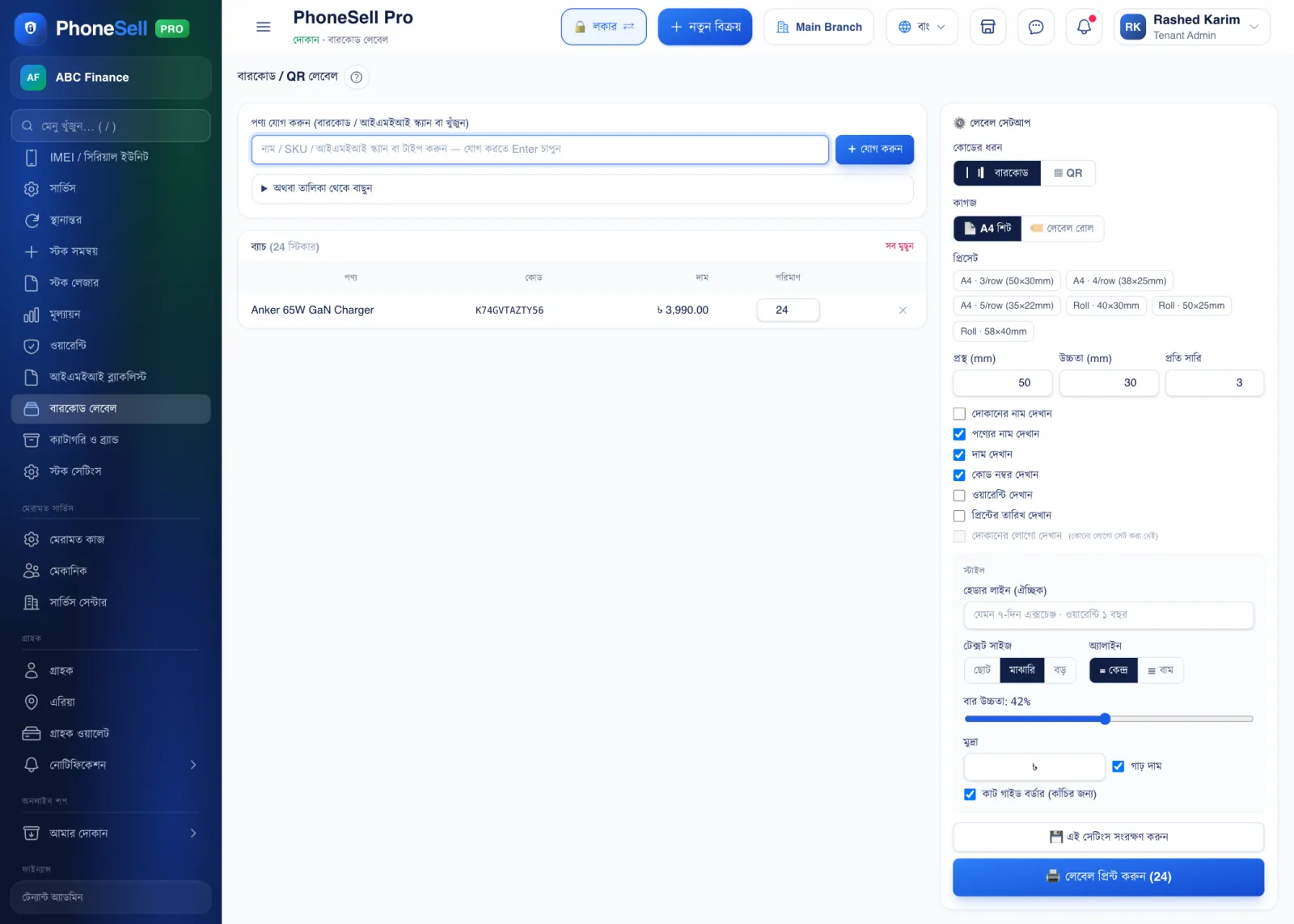
পণ্য বাছলে পরিমাণের ঘরে নিজে থেকেই স্টকের সংখ্যা বসে — যতটা মাল, ততটা স্টিকার। চাইলে বদলে নিন।
📍 কোথায় পাবেন: বাঁদিকের মেনু: স্টক → বারকোড লেবেল। বিক্রির পাতার উপরেও “লেবেল প্রিন্ট করুন” লিংক আছে।
 12345678
🔍 ছবিতে চাপলে বড় হবে
- 1পণ্য যোগ করুন। নাম, SKU বা IMEI লিখে Enter চাপুন।
- 2অথবা তালিকা থেকে বাছুন। খুললে সব পণ্যের তালিকা আসবে — চাপ দিয়ে যোগ করুন।
- 3পরিমাণ। কয়টা স্টিকার লাগবে। নিজে থেকেই স্টকের সংখ্যা বসে।
- 4কোডের ধরন। সাধারণ বারকোড, নাকি মোবাইলে স্ক্যান করা যায় এমন QR।
- 5কাগজ। সাধারণ প্রিন্টারে A4 স্টিকার শিট, নাকি লেবেল প্রিন্টারের রোল।
- 6প্রিসেট। আপনার স্টিকারের মাপ বাছুন; না মিললে নিচে প্রস্থ-উচ্চতা নিজে দিন। দোকানের নাম, দাম, ওয়ারেন্টি দেখাবে কি না — টিক দিয়ে ঠিক করুন।
- 7এই সেটিংস সংরক্ষণ করুন। পরেরবার একই মাপ আর নিয়ম নিজে থেকেই আসবে।
- 8লেবেল প্রিন্ট করুন। প্রিন্টের পাতা খুলবে — প্রিন্টারে “Scale 100%” রেখে প্রিন্ট দিন।
💡 মনে রাখবেন
- প্রথমবার এক পাতা সাধারণ কাগজে প্রিন্ট করে স্টিকারের শিটের ওপর মিলিয়ে দেখুন, তারপর আসল শিটে প্রিন্ট দিন।