8🏷️
बारकोड लेबल प्रिन्ट
सामानमा बारकोड भए बिक्री गर्दा स्क्यान गरे मात्र सामान सूचीमा आउँछ — नाम खोज्नु पर्दैन, गल्ती पनि हुँदैन।
सामान छान्दा परिमाणको कोठामा आफैँ स्टकको संख्या बस्छ — जति माल, त्यति स्टिकर। चाहेमा बदल्नुहोस्।
📍 कहाँ पाइन्छ: बायाँको मेनु: स्टक → बारकोड लेबल। बिक्रीको पेजको माथि पनि “लेबल प्रिन्ट” लिंक छ।
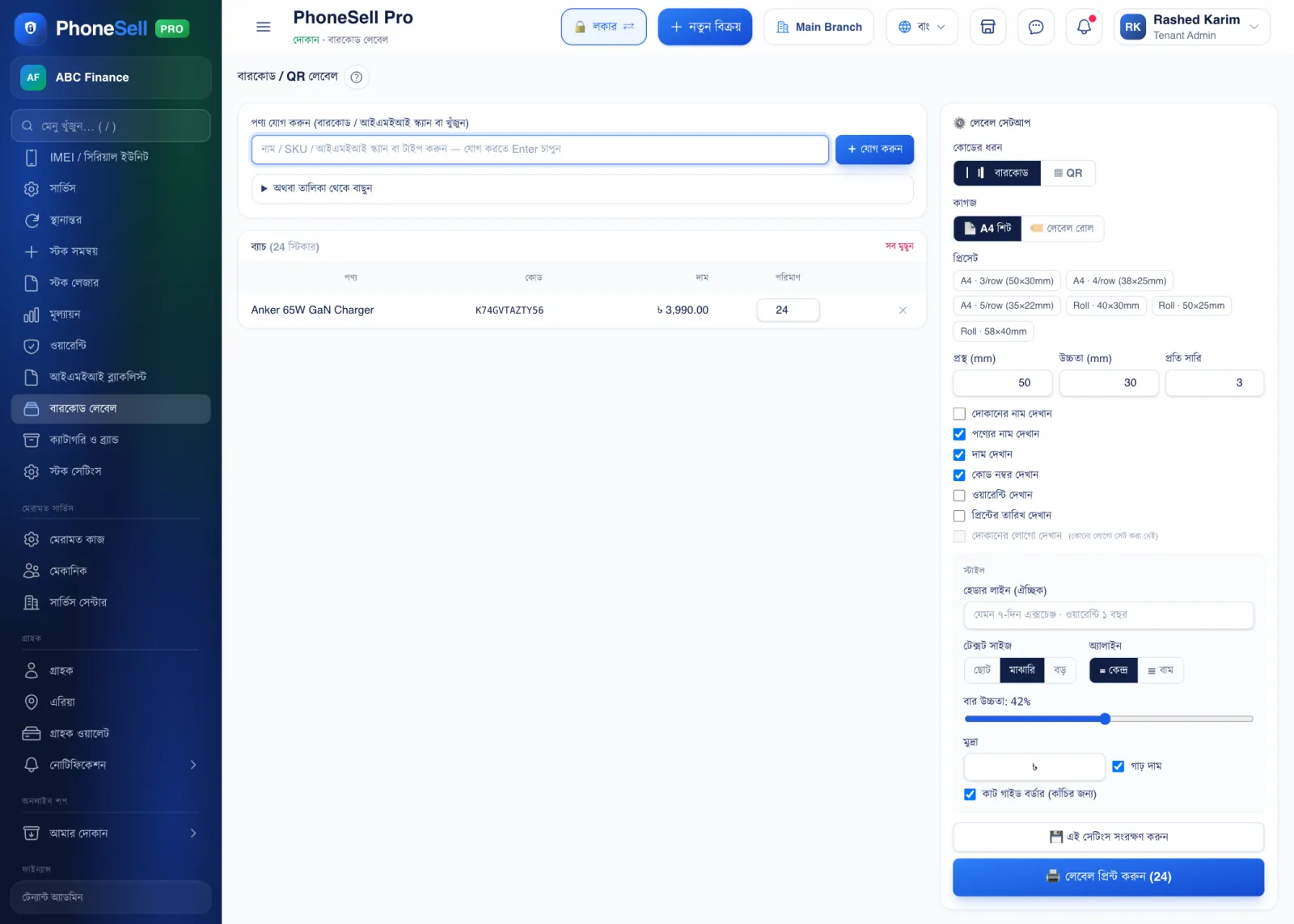
📷 स्क्रिनसटमा प्यानल बांग्लामा छ — प्यानलको भाषा नेपाली गर्दा यिनै बटन नेपालीमा देखिन्छन्।
 12345678
🔍 तस्बिरमा थिच्दा ठूलो हुन्छ
- 1सामान थप्नुहोस्। नाम, SKU वा IMEI लेखेर Enter थिच्नुहोस्।
- 2वा सूचीबाट छान्नुहोस्। खोल्दा सबै सामानको सूची आउँछ — थिचेर थप्नुहोस्।
- 3परिमाण। कतिवटा स्टिकर चाहिन्छ। आफैँ स्टकको संख्या बस्छ।
- 4कोड प्रकार। सामान्य बारकोड, कि मोबाइलले स्क्यान गर्न मिल्ने QR।
- 5कागज। सामान्य प्रिन्टरमा A4 स्टिकर सिट, कि लेबल प्रिन्टरको रोल।
- 6प्रिसेट। आफ्नो स्टिकरको नाप छान्नुहोस्; नमिले तल चौडाइ-उचाइ आफैँ हाल्नुहोस्। पसलको नाम, मूल्य, वारेन्टी देखाउने कि नदेखाउने — टिक लगाएर तोक्नुहोस्।
- 7यी सेटिङ सेभ गर्नुहोस्। अर्को पटक उही नाप र नियम आफैँ आउँछ।
- 8लेबल प्रिन्ट। प्रिन्टको पेज खुल्छ — प्रिन्टरमा “Scale 100%” राखेर प्रिन्ट गर्नुहोस्।
💡 सम्झनुहोस्
- पहिलो पटक एक पाना सामान्य कागजमा प्रिन्ट गरेर स्टिकर सिटमाथि राखी मिलाएर हेर्नुहोस्, त्यसपछि मात्र असली सिटमा प्रिन्ट गर्नुहोस्।