10🧾
बिल (इनभ्वाइस) — हेर्ने, प्रिन्ट, सम्पादन
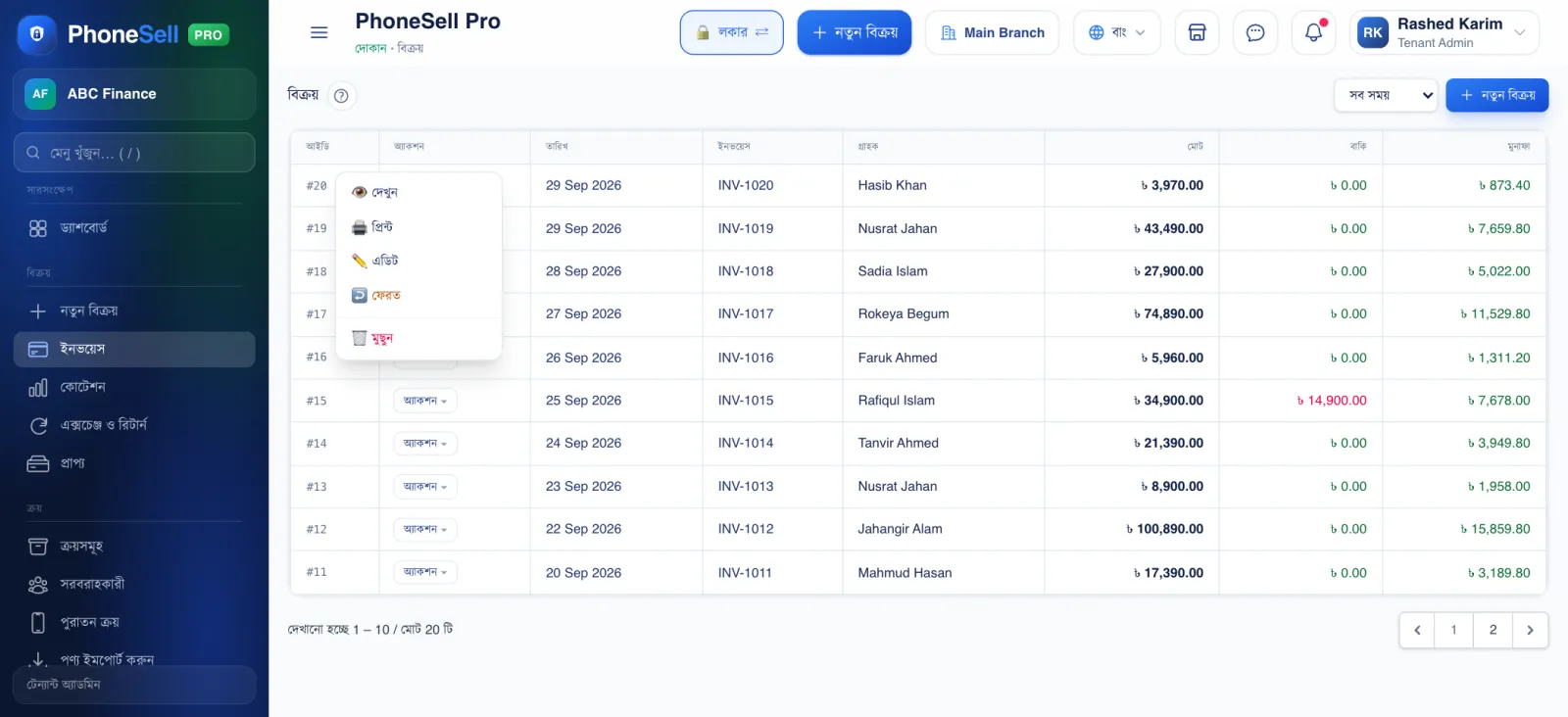
हरेक बिक्री यहाँ एउटा लाइनमा हुन्छ — कहिले, कसलाई, कति रुपैयाँ, कति बाँकी र कति नाफा। जुनसुकै पुरानो मेमो फेरि प्रिन्ट गर्न सकिन्छ।
📍 कहाँ पाइन्छ: बायाँको मेनु: बिक्री → बिलहरू।
📷 स्क्रिनसटमा प्यानल बांग्लामा छ — प्यानलको भाषा नेपाली गर्दा यिनै बटन नेपालीमा देखिन्छन्।
 1234567
🔍 तस्बिरमा थिच्दा ठूलो हुन्छ
- 1समय छान्नुहोस्। आज, हिजो, यो हप्ता, यो महिना वा कुनै खास मितिको बिक्री।
- 2हेर्नुहोस्। मेमोको पूरा विवरण।
- 3प्रिन्ट। मनपर्ने साइजमा मेमो प्रिन्ट (तलको तस्बिर)।
- 4सम्पादन। गलत मूल्य, सामान वा भुक्तानी सच्याउनुहोस् — स्टक र हिसाब आफैँ मिल्छ।
- 5फिर्ता। ग्राहकले माल फिर्ता गर्दा — “फिर्ता र एक्सचेन्ज” अध्याय हेर्नुहोस्।
- 6मेट्नुहोस्। पूरै बिक्री रद्द — माल स्टकमा फर्किन्छ, पैसाको हिसाब उल्टिन्छ।
- 7नाफा। हरेक बिक्रीमा कति रुपैयाँ नाफा भयो।
 123456
🔍 तस्बिरमा थिच्दा ठूलो हुन्छ
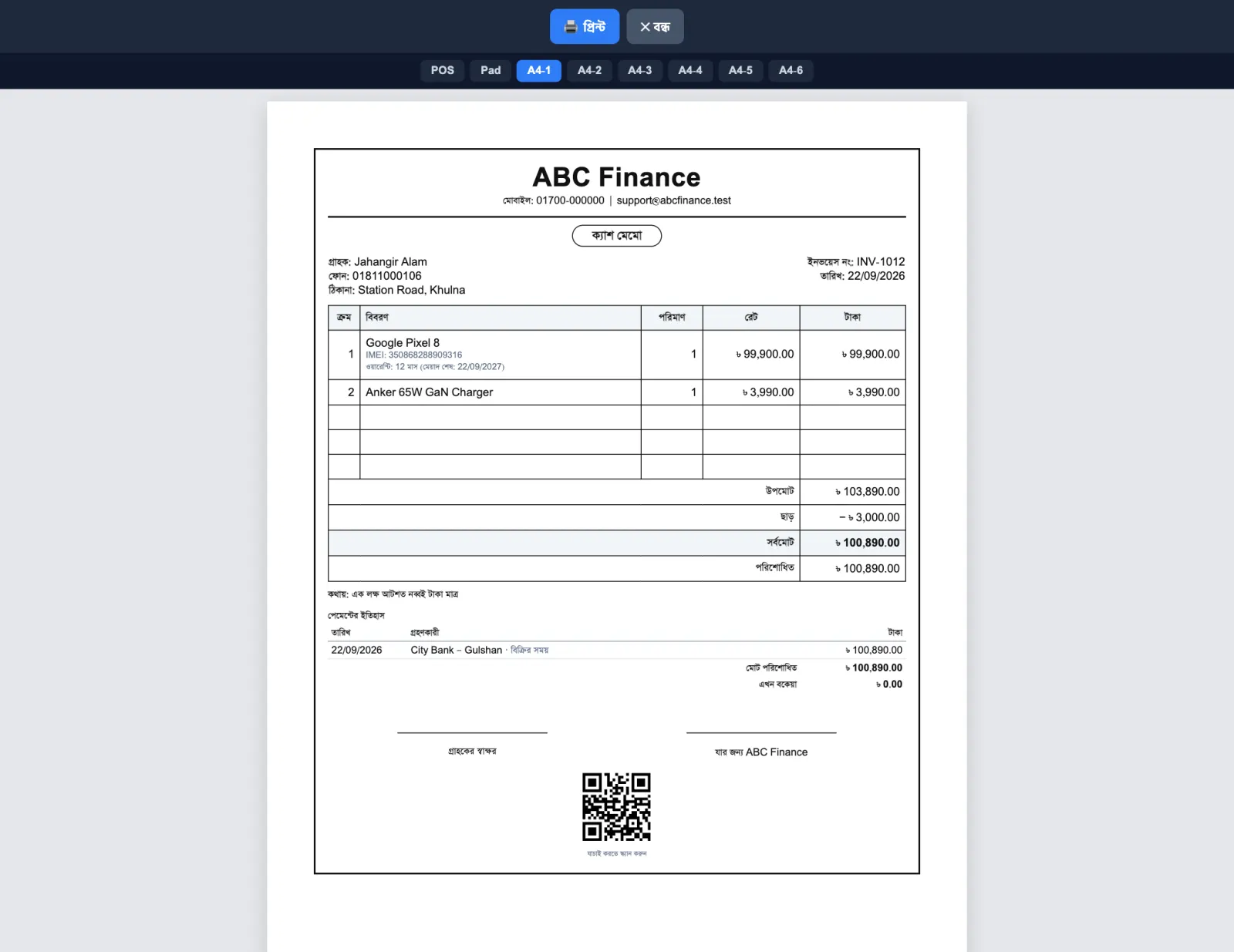
- 1POS / Pad। सानो थर्मल प्रिन्टरको रसिद, वा पसलको छापिएको प्याडमा प्रिन्ट।
- 2A4-1 देखि A4-6। ठूलो कागजका छवटा फरक डिजाइन — मनपर्ने छान्नुहोस्। कुन पहिले खुल्ने भन्ने स्टक सेटिङ मा तोक्न सकिन्छ।
- 3प्रिन्ट। प्रिन्टरमा पठाउनुहोस्, वा “Save as PDF” गरेर ग्राहकलाई पठाउनुहोस्।
- 4IMEI र वारेन्टी। फोनको IMEI र वारेन्टी कहिले सकिन्छ — मेमोमै लेखिएको हुन्छ।
- 5भुक्तानी इतिहास। कहिले कुन खातामा कति पैसा आयो, र अहिले कति बाँकी।
- 6QR कोड। ग्राहकले मोबाइलमा स्क्यान गर्दा मेमो अनलाइन हेर्न सक्छन् — नक्कली मेमो समात्न सजिलो हुन्छ।
💡 सम्झनुहोस्
- पसलको लोगो राख्दा सबै मेमोमा लोगो आउँछ; लोगो भएमा नाम छुट्टै लेखिँदैन। लोगो सेटिङ → कम्पनी र ब्रान्डिङ बाट राख्नुहोस्।