8🏷️
بارکوڈ لیبل پرنٹ
پروڈکٹ پر بارکوڈ ہو تو فروخت کے وقت بس اسکین کریں اور پروڈکٹ فہرست میں آ جاتی ہے — نام ڈھونڈنا نہیں پڑتا، غلطی بھی نہیں ہوتی۔
پروڈکٹ منتخب کرتے ہی مقدار کے خانے میں اسٹاک کی تعداد خود آ جاتی ہے — جتنا مال، اتنے اسٹیکر۔ چاہیں تو بدل لیں۔
📍 کہاں ملے گا: بائیں مینو: اسٹاک → بارکوڈ لیبلز۔ فروخت والے صفحے کے اوپر بھی “لیبل پرنٹ کریں” کا لنک ہے۔
📷 اسکرین شاٹس میں پینل بنگلہ میں ہے — پینل کی زبان اردو کریں تو یہی بٹن اردو میں نظر آئیں گے۔
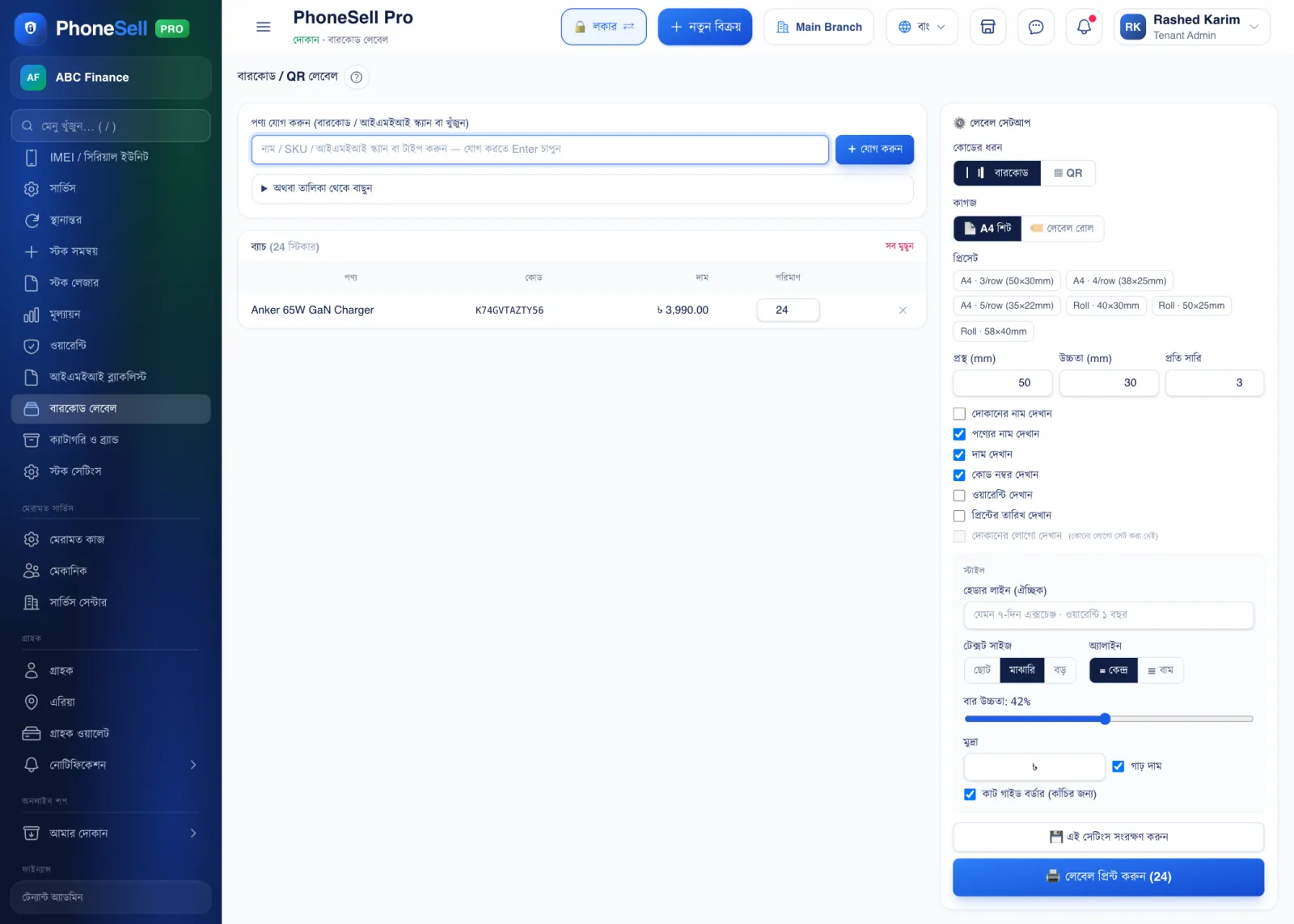 12345678
🔍 تصویر پر ٹیپ کریں، بڑی ہو جائے گی
- 1پروڈکٹ شامل کریں۔ نام، SKU یا IMEI لکھ کر Enter دبائیں۔
- 2یا فہرست سے منتخب کریں۔ کھولیں تو ساری پروڈکٹس کی فہرست آئے گی — دبا کر شامل کریں۔
- 3مقدار۔ کتنے اسٹیکر چاہییں۔ اسٹاک کی تعداد خود آ جاتی ہے۔
- 4کوڈ کی قسم۔ عام بارکوڈ، یا موبائل سے اسکین ہونے والا QR۔
- 5کاغذ۔ عام پرنٹر کے لیے A4 اسٹیکر شیٹ، یا لیبل پرنٹر کا رول۔
- 6پری سیٹ۔ اپنے اسٹیکر کا ناپ منتخب کریں؛ نہ ملے تو نیچے چوڑائی-اونچائی خود ڈالیں۔ دکان کا نام، قیمت، وارنٹی دکھانی ہے یا نہیں — ٹک لگا کر طے کریں۔
- 7یہ سیٹنگز محفوظ کریں۔ اگلی بار یہی ناپ اور ترتیب خود آ جائے گی۔
- 8لیبل پرنٹ کریں۔ پرنٹ کا صفحہ کھلے گا — پرنٹر میں “Scale 100%” رکھ کر پرنٹ کریں۔
💡 یاد رکھیں
- پہلی بار ایک صفحہ سادہ کاغذ پر پرنٹ کر کے اسٹیکر شیٹ پر رکھ کر ملا لیں، پھر اصل شیٹ پر پرنٹ کریں۔